Como Integrar o Google Ads com Claude Desktop usando MCP no Windows
A inteligência artificial está transformando a forma como analisamos e gerenciamos campanhas de publicidade digital. Neste tutorial, vamos mostrar como conectar sua conta do Google Ads diretamente ao

[ POR ]
Pedro Licio
Estratégia & Tech · ver perfil →
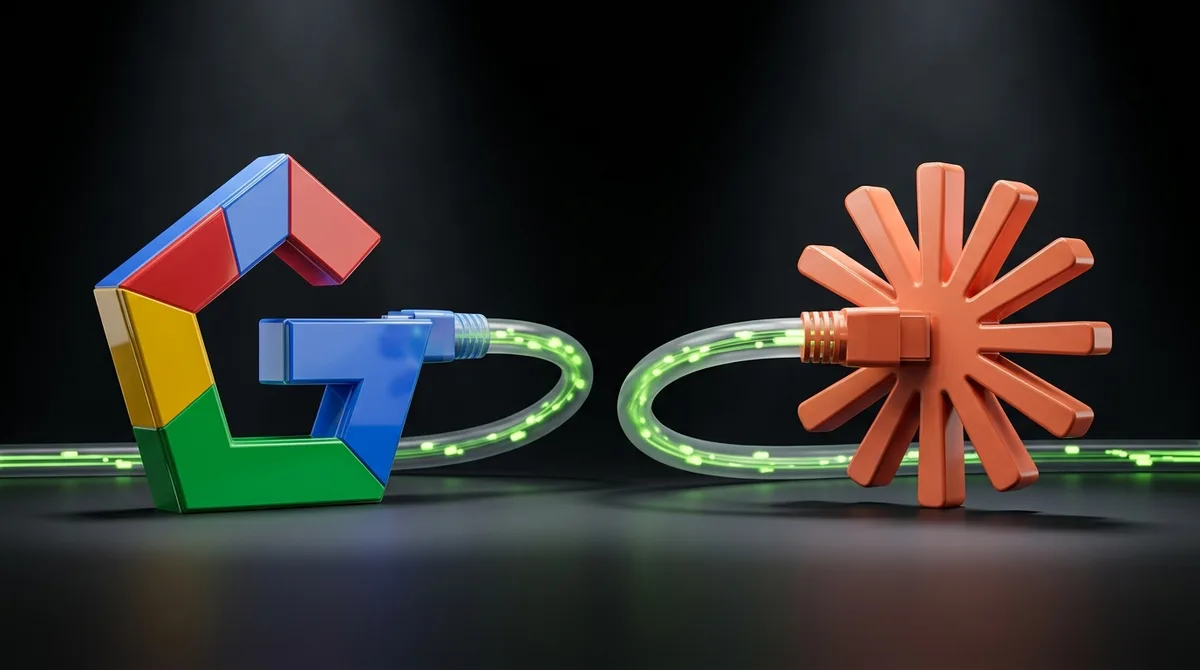
A inteligência artificial está transformando a forma como analisamos e gerenciamos campanhas de publicidade digital. Neste tutorial, vamos mostrar como conectar sua conta do Google Ads diretamente ao Claude Desktop usando o protocolo MCP (Model Context Protocol), permitindo análises em tempo real e insights automatizados sobre suas campanhas.
O que você vai conseguir fazer
Após completar este tutorial, você poderá:
- Consultar métricas de campanhas diretamente no Claude
- Analisar performance de anúncios com linguagem natural
- Obter insights sobre gastos e ROI
- Monitorar campanhas ativas sem acessar a interface do Google Ads
- Automatizar relatórios e análises
Requisitos
Antes de começar, certifique-se de ter:
- Windows 11
- Claude Desktop instalado
- Conta Google Ads ativa com acesso direto (não via MCC)
- Permissões de administrador no computador
Importante: Este tutorial é para contas com acesso direto. Se você gerencia contas através de uma Conta de Gerente (MCC), será necessária configuração adicional não coberta aqui.
Parte 1: Preparação do Ambiente Python
Verificar instalação do Python
Abra o PowerShell e execute:
bash
python --versionSe não tiver o Python instalado:
- Acesse https://www.python.org/downloads/
- Baixe e execute o instalador
- Importante: Marque “Add Python to PATH” durante a instalação
- Reinicie o PowerShell após a instalação
Instalar pipx
O pipx é um gerenciador que isola aplicações Python. Execute:
bash
python -m pip install --user pipx
python -m pipx ensurepath
Reinicie o PowerShell para aplicar as mudanças.
Parte 2: Configuração do Google Cloud
Criar projeto no Google Cloud Console
- Acesse https://console.cloud.google.com/
- Faça login e clique em “Selecionar projeto” no topo
- Clique em “NOVO PROJETO”
- Nomeie o projeto (ex: “Google Ads MCP Integration”)
- Clique em “Criar” e aguarde
- Anote o ID do projeto exibido (formato:
nome-projeto-123456)
Ativar a Google Ads API
- No menu lateral: APIs e serviços → Biblioteca
- Busque por “Google Ads API”
- Clique no resultado e em “ATIVAR”
Configurar OAuth 2.0
- Vá em APIs e serviços → Tela de consentimento OAuth
- Selecione “Externa” e clique em “Criar”
- Preencha:
- Nome do app:
Google Ads MCP - E-mail de suporte: seu e-mail corporativo
- E-mail de contato do desenvolvedor: seu e-mail corporativo
- Nome do app:
- Clique em “Salvar e continuar” até finalizar
Criar credenciais OAuth
- Vá em APIs e serviços → Credenciais
- Clique em “+ Criar credenciais”
- Selecione “ID do cliente OAuth”
- Escolha tipo: “App para computador”
- Nomeie: “Google Ads MCP Client”
- Clique em “Criar”
- Baixe o arquivo JSON gerado
- Salve em local seguro (ex:
C:\credentials\client_secret.json)
Parte 3: Obter Developer Token
O Developer Token é necessário para acessar a API do Google Ads.
- Acesse https://ads.google.com/aw/apicenter
- Faça login na conta Google Ads
- No menu, clique em “API Center”
- Localize “Developer token”
- Se necessário, solicite o token preenchendo as informações
- Copie e guarde o token gerado
Observação: Tokens novos geralmente são aprovados em “modo teste” imediatamente, permitindo uso limitado. A aprovação completa pode levar alguns dias.
Parte 4: Instalar Google Cloud CLI
Download e instalação
- Baixe o instalador: https://dl.google.com/dl/cloudsdk/channels/rapid/GoogleCloudSDKInstaller.exe
- Execute o instalador
- Siga as instruções mantendo as opções padrão
- Marque “Start Google Cloud SDK Shell” ao final
- Reinicie o PowerShell
Autenticação
Execute o comando substituindo o caminho pelo seu arquivo JSON:
bash
gcloud auth application-default login --scopes="https://www.googleapis.com/auth/adwords,https://www.googleapis.com/auth/cloud-platform" --client-id-file="C:\caminho\para\client_secret.json"O navegador abrirá automaticamente:
- Faça login com sua conta Google
- Autorize o acesso clicando em “Permitir”
- Aguarde a mensagem de sucesso
No PowerShell, você verá onde as credenciais foram salvas:
Credentials saved to file: [C:\Users\usuario\AppData\Roaming\gcloud\application_default_credentials.json]Anote este caminho para usar na próxima etapa.
Parte 5: Configurar Claude Desktop
Criar arquivo de configuração
- Navegue até:
C:\Users\SEU_USUARIO\AppData\Roaming\Claude\ - Crie ou edite o arquivo
claude_desktop_config.json - Adicione a seguinte configuração:
json
{
  "mcpServers": {
    "google-ads-mcp": {
      "command": "pipx",
      "args": [
        "run",
        "--spec",
        "git+https://github.com/googleads/google-ads-mcp.git",
        "google-ads-mcp"
      ],
      "env": {
        "GOOGLE_APPLICATION_CREDENTIALS": "C:\\Users\\SEU_USUARIO\\AppData\\Roaming\\gcloud\\application_default_credentials.json",
        "GOOGLE_PROJECT_ID": "seu-project-id",
        "GOOGLE_ADS_DEVELOPER_TOKEN": "seu-developer-token"
      }
    }
  }
}Substitua:
SEU_USUARIO: seu nome de usuário Windowsseu-project-id: ID do projeto Google Cloud anotado anteriormenteseu-developer-token: Developer Token do Google Ads
Atenção: Use barras duplas (\\) nos caminhos Windows.
Dica para acessar a pasta AppData
Pressione Windows + R, digite %APPDATA% e pressione Enter para abrir diretamente a pasta Roaming.
Testando a Integração
- Reinicie completamente o Claude Desktop
- Abra o Claude Desktop
- Teste com os seguintes comandos:
What can the google-ads-mcp server do?What customers do I have access to in Google Ads?Show me my active campaignsSe configurado corretamente, o Claude responderá com informações da sua conta Google Ads.
Casos de Uso Práticos
Com a integração funcionando, você pode:
Análise de Performance
Analyze the performance of my campaigns this weekMonitoramento de Orçamento
How much have I spent on ads this month?Insights de Palavras-chave
Which keywords are performing best in my campaigns?Relatórios Automatizados
Generate a summary of all active campaigns with their budgets and current statusSolução de Problemas
Erro: “pipx não encontrado”
Causa: PATH não atualizado após instalação
Solução:
- Reinicie o PowerShell
- Execute novamente:
python -m pipx ensurepath - Verifique se o Python está no PATH do sistema
Erro: “Invalid credentials”
Causa: Credenciais expiradas ou caminho incorreto
Solução:
- Execute novamente:
gcloud auth application-default login - Verifique se o caminho no JSON está correto
- Certifique-se de usar barras duplas (
\\)
Erro: “Developer token invalid”
Causa: Token copiado incorretamente ou não aprovado
Solução:
- Verifique se o token foi copiado sem espaços extras
- Confirme se o token está aprovado no Google Ads API Center
- Aguarde aprovação se estiver pendente
MCP não aparece no Claude
Causa: Arquivo de configuração incorreto ou Claude não reiniciado
Solução:
- Valide o JSON em https://jsonlint.com/
- Verifique se o arquivo está em:
%APPDATA%\Claude\claude_desktop_config.json - Feche completamente e reabra o Claude Desktop
Considerações de Segurança
- Não compartilhe o arquivo
application_default_credentials.json - Mantenha seguro seu Developer Token
- Revogue credenciais se houver suspeita de comprometimento
- Use contas de serviço em ambientes de produção empresarial
Próximos Passos
Agora que você tem o Google Ads integrado ao Claude, explore:
- Automatização de relatórios: Crie rotinas de análise periódica
- Otimização de campanhas: Use insights do Claude para ajustar estratégias
- Monitoramento proativo: Configure alertas para métricas importantes
- Análise competitiva: Compare performance ao longo do tempo
Recursos Adicionais
- Documentação oficial Google Ads MCP
- Google Ads API Documentation
- Model Context Protocol
- Suporte Claude
Conclusão
A integração do Google Ads com Claude Desktop via MCP representa um avanço significativo na forma como profissionais de marketing digital podem interagir com dados de campanhas. Ao eliminar a necessidade de navegar constantemente pela interface do Google Ads, você ganha agilidade e pode focar em análises estratégicas.
Esta é uma ferramenta experimental, mas já demonstra o potencial da IA generativa aplicada à análise de dados publicitários. À medida que o ecossistema MCP evolui, esperamos ver mais integrações e funcionalidades.
[ SUA VEZ ]
Deixar um comentário.
Comentários são moderados antes de aparecer — a gente lê todos e responde sempre que possível. Seu e-mail nunca é publicado.